คุยกันก่อนนะครับ

คุยกันก่อนนะครับ
แสดงบทความที่มีป้ายกำกับ 4 การเผยแพร่งาน แสดงบทความทั้งหมด
19 ก.พ. 2559

การลบ Comment

0 ความคิดเห็น
 

ผู้ใช้งาน Blogger ในระยะยาวที่เปิดให้คนทั่วไปสามารถแสดงความคิดเห็นที่เรียกว่า comment  จะประสบปัญหาหนึ่งที่ส่งผลต่อการเผยแพร่ผลงาน นั่นคือ  comment ที่แฝงการโฆษณา หรือใช้ข้อความก่อกวน ซึ่งเราจะพบว่าข้อความเหล่านั้นไม่ระบุชื่อผู้ส่ง สิ่งเหล่านี้ เราอาจจะเรียกมันว่า SPAM ก็คงไม่ผิด หากมาทีละข้อความก็อาจจะลบได้ทางหน้าเนื้อหานั้นๆได้ แต่ถ้าเข้ามาเป็นจำนวนมาก การลบทีละข้อความ นับเป็นภาระที่หนัก และเกิดความรำคาญ ในบทความนี้ จะแนะนำให้ท่านสามารถเข้าถึง comment เหล่านั้น และเลือกลบข้อความต่างๆมากกว่า 1 รายการได้ เรามาดูวิธีการกัน

1.ไปที่หน้า Dashboard

 
2.ที่เมนูรายการด้านซ้าย คลิกเลือกรายการความคิดเห็น (Comments) จะพบรายการความคิดเห็นที่มีผู้โพสต์เข้ามา ให้ทำการคลิกเลือกที่ช่อง checkbox
 
 
3.ทำการคลิกที่ปุ่มลบ หรือหากคิดว่าสิ่งนั้นมาจากแหล่งก่อกวน ให้เลือกรายการ สแปม ได้เลย ระบบจะป้องกันการก่อกวนนี้จากเลข IP หรือชื่อของผู้ส่ง เป็นการถาวร
Readmore...

การกำหนดสิทธิ์ผู้อ่าน Blogger

0 ความคิดเห็น
 
การกำหนดสิทธิ์ผู้อ่าน Bloggerโดยปกติ ทุกคนสามารถเข้าอ่าน/ใช้งานบล็อกได้ แต่ในบางกรณี เราอาจต้องการจำกัดผู้ใช้ให้อยู่ในวงจำกัด เช่น เฉพาะในหมู่ผู้เขียน หรือ เฉพาะบุคคลที่ระบุ ก็สามารถทำได้ ดังนี้
1. เข้าไปที่ หน้าควบคุมระบบบล็อกหรือที่เรียกว่าแดชบอร์ด (Dashboard) ของ Blogger
2. เลือก การตั้งค่า (Setting) > พื้นฐาน (Basic)
3. ที่ส่วน Permissions เลือกที่รายการ ส่วนผู้อ่านบล็อก(Blog Readers)  คลิกที่ Edit


4. ซึ่งเมื่อคลิกแล้ว จะปรากฎส่วนขยาย ซึ่งมีค่าพื้นฐาน 3 เงื่อนไข คือ
   (1)  สาธารณะ (Public) สำหรับเผยแพร่ให้ผู้อ่านทั่วไป
   (2)  ส่วนตัว (Private - Only blog authors) เป็นรูปแบบส่วนตัวเฉพาะกลุ่มผู้เขียนบล็อกเท่านั้น และ
   (3)  ส่วนตัว (Private - Only these readers) เฉพาะผู้อ่านเหล่านี้เท่านั้น
         เงื่อนไขนี้ ถือเป็นระบบปิด ผู้สร้างต้องกำหนดอีเมล์ผู้อ่านปลายทางลงในช่อง
         เป็นการให้บริการในแบบสมาชิก หรือ แบบเจาะจงผู้รับ


(ดูแบบภาษาไทย)


4. เมื่อกำหนดเงื่อนไขผู้อ่านเสร็จแล้ว คลิกที่ ปุ่มบันทึกการเปลี่ยนแปลง (Save changes) ด้วย

Readmore...

การตั้งค่าแสดงความคิดเห็นเฉพาะบางบทความ

0 ความคิดเห็น
 
ถ้าไม่ต้องการให้มีกรอบข้อความแสดงความคิดเห็น ในแต่ละบทความ ในให้กำหนดบริเวณแถบด้านขวามือ จะมีตัวเลือกเกี่ยวกับความคิดเห็น ในส่วน การตั้งค่าโพสต์ > ตัวเลือก
ให้ตั้งค่าตามที่ต้องการ ดังนี้
  • อนุญาต หมายถึงให้มีกรอบแสดงความคิดเห็น ผู้อ่านสามารถแสดงความคิดเห็นไดเ
  • ไม่อนุญาต แสดงข้อมูลที่มีอยู่ หมายถึง ไม่แสดงกรอบแสดงความคิดเห็น แต่ถ้ามีการแสดงความคิดเห็นไว้ก่อนหน้านี้ จะนำความคิดเห็นที่เคยมีก่อนหน้านี้มาแสดง แต่จะไม่อนุญาตให้แสดงความคิดเห็นเพิ่มเติมได้
  • ไม่อนุญาต ซ่อนข้อมูลที่มีอยู่ หมายถึง ไม่แสดงกรอบความคิดเห็น และไม่แสดงข้อมูลความคิดเห็นใด ๆ ที่ได้เคยมีการแสดงไว้ก่อน


2. การจัดการกับความคิดเห็นของผู้อ่านที่เขียนขึ้นบล็อก

ในกรณีที่อนุญาตให้ผู้อ่านสามารถเขียนแสดงความคิดเห็นได้ ผู้เขียนบล็อกหรือผู้ดูแล สามารถจัดการความคิดเห็นได้ โดยมาที่แดชบอร์ด และคลิกที่ความคิดเห็น
    ในกรณีที่ไม่มีการกรองความคิดเห็น

    1. จะเห็นมี 2 ตัวเลือก คือ ความคิดเห็นที่เผยแพร่แล้ว และความคิดเห็นที่ระบบดักเอาไว้ไม่แสดงเนื่องจากเป็นสแปม
    2. ความคิดเห็นที่เผยแพร่แล้ว จะปรากฏให้สามารถจัดการได้
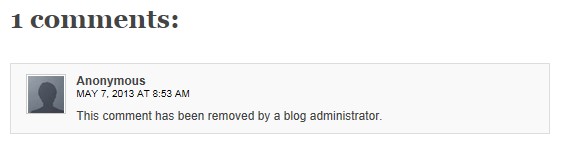
      • นำเนื้อหาออก: ลบความคิดเห็น แต่จะมีข้อความแสดงว่า ความคิดเห็นนี้ถูกผู้ดูแลระบบห้ามไม่ให้แสดง
      • ลบ: ลบความคิดเห็นโดยไม่ทิ้งร่องรอยใด ๆ
      • สแปม: แจ้งว่าเป็นความคิดเห็นที่ก่อกวน ระบบจะจัดการความคิดเห็นนี้ว่าเป็น สแปม

    ในกรณีที่มีการกลั่นกรองความคิดเห็น
    1.  ผู้ดูแลหรือผู้เขียน จะได้รับอีเมลพร้อมลิงค์ แสดงข้อความที่แสดงความคิดเห็น และตัวเลือกให้จัดการ เช่น อนุญาตให้แสดง ลบทิ้ง หรือกำหนดว่าเป็น สแปม
    2. เมื่อผู้เขียนเข้ามาที่ แดชบอร์ด เมื่อคลิกความคิดเห็น จะเห็นมีข้อความ "รอการกลั่นกรอง"
    3. เมื่อคลิก รอการกลั่นกรอง ทำให้สามารถจัดการกับความคิดเห็น คือ อนุญาตให้เผยแพร่ได้ หรือลบทิ้ง หรือ กำหนดว่าเป็นสแปม ไม่ต้องการให้แสดง
    Readmore...

    การบริหารและจัดการส่วนแสดงความคิดเห็น

    0 ความคิดเห็น
     
    การจัดการข้อคิดเห็น ส่วนแสดงความคิดเห็น หรือที่เรียกว่าการ Comments ของ บล็อก เจ้าของบล็อกสามารถกำหนดเงื่อนไขด้ใน 2 ลักษณะ คือ

    1. การกำหนดให้แสดงความคิดเห็นได้
    2. การจัดการกับความคิดเห็นของผู้อ่านที่เขียนขึ้นบล็อก
    1. การกำหนดให้แสดงความคิดเห็นได้

    ในบล็อก เราสามารถกำหนดให้มีกรอบข้อความสำหรับแสดงความคิดเห็น หรือไม่ ก็ได้ กรอบข้อความนี้ จะอยู่ต่อท้ายจากเนื้อหาของบล็อกในแต่ละเรื่องที่เปิดให้ผู้อ่านร่วมแสดงความคิดเห็นในเนื้อหานั้นๆ

    หากต้องการให้ผู้อ่านได้แสดงความคิดเห็น เรามาดูขั้นตอนในการสร้างกัน ซึ่งเมื่อสร้างแล้ว ในทุกบทความที่เขียนขึ้นจะเกิดกรอบเช่นนี้ติดท้ายทุกบทความ

    การตั้งค่าให้กับกรอบความคิดเห็นสำหรับทุกบทความ

    1.เปิด แดชบอร์ด ไปที่ Setting หรือส่วนการตั้งค่า


     2.ที่ Setting นี้จะปรากฎรายการย่อยให้คลิกรายการ Post and comments ซึ่งเป็นส่วนสำหรับโพสต์และความคิดเห็น จะปรากฎรายละเอียดตรงโซนกลาง ได้แก่ ส่วน Post  และส่วน Comment  ในที่นี้มาดูกันที่ส่วน Comment ก่อน

    3. ที่ Comment Location เป็นส่วนกำหนดสำหรับใช้แสดง การแสดงความคิดเห็น โดยมีตัวเลือก ดังนี้

                    Embedded                              ฝัง
                    Full Page                                เต็มหน้า
                    Popup window                       ช่องหน้าต่าง
                    Hide                                       ซ่อน


    ถ้าต้องการให้บทความแสดงให้เลือก Embedded (ฝัง)
    ถ้าไม่ต้องการให้บทความแสดงเลือก Hide (ซ่อน)


    โดยในส่วนของ Who can comment? หรือกำหนดผู้แสดงความคิดเห็น มีตัวเลือกให้กำหนดค่า ดังนี้
                    Anyone                                   เปิดให้กับทุกคน
                    Registered User                      ผู้ใช้ที่ลงทะเบียน
                    User With Google Accounts  เฉพาะผู้ใช้ที่มีบัญชีของ Google
                    Only member of blog             เฉพาะสมาชิกของบล็อกแห่งนี้


    และในส่วนของ Comment Moderation  จะเป็นส่วนตั้งค่าเงื่อนไขในการกลั่นกรองความคิดเห็น มีตัวเลือกให้กำหนดค่า ดังนี้
                    Alway                                     ทุกครั้งของการแสดงความคิดเห็น
                    Sometimes                              ทำการสุ่มเป็นบางครั้ง
                    Never                                      ไม่ต้องกลั่นกรอง


    ในส่วนของ Show Backlinks? เป็นส่วนกำหนดให้แสดงตนผู้ comment มี 2 ตัวเลือก คือ Show และ Hide

    ในส่วนของ Comment Form Message เป็นส่วนกำหนดข้อความแสดงสำหรับตอบกลับหรือชักชวนให้กับผู้ที่เข้ามา comment เรา โดยท่านสามารถพิมพ์ข้อความใดๆลงไปในช่องดังกล่าว ข้อความนี้ก็จะไปปรากฎในทุกๆหน้าของบล็อกโดยอัตโนมัติ
    Readmore...

    การพ่วงบล็อกอื่นๆเข้ามาแสดงผลร่วม

    0 ความคิดเห็น
     
    วันนี้จะนำเสนอเรื่องเล็กๆของบล็อกที่นับเป็นอีกเสน่ห์หนึ่งของ Blogger นั่นก็คือ การนำบล็อกเครือข่ายหรือเว็บไซต์เครือข่ายอื่น เข้ามาร่วมแสดงผลในบล็อก ซึ่งเมื่อนำเข้ามาก็จะแสดงชื่อบล็อก พร้อมเรื่องราวล่าสุดของบล็อกนั้นๆ ด้วยภาพลักษณะ Thump nail พร้อมเนื้อหานำเรื่องสั้นๆ (ดังภาพด้านขวาของบล็อกแห่งนี้)

    เรามาศึกษาวิธีทำกัน

    1.เริ่มวิธีทำโดยไปที่ หน้าควบคุมระบบบล็อก เลือกรายการ Layout ที่ฝั่งซ้าย ดังภาพด้านล่าง เมื่อได้ Layout Page มาแล้ว ให้กำหนดตำแหน่งที่ท่านจะวาง ส่วนที่ใช้วางรายการบล็อกเครือข่าย ซึ่งในที่นี้จะมีอยู่ 2 ตำแหน่ง คือ บริเวณด้านขวา และบริเวณด้านล่าง


    2.เมื่อกำหนดบริเวณได้แล้ว ให้คลิกเลือกรายการ Add a Gadget ที่อยู่ในบริเวณนั้น ซึ่งจะเกิดหน้าต่าง Add a Gadget เลือกหารายการ ที่ชื่อว่า Blog List คลิกเลือกที่เครื่องหมาย +


    3. เมื่อคลิกเลือกแล้วจะเกิดหน้าต่าง Configure Blog List (ดังภาพข้างล่าง) ซึ่งจะมีรายการให้ท่านใส่รายละเอียด  ดังนี้

    Title : เป็นส่วนสำหรับกำหนดชื่อ
    Sort : มี 2 ตัวเลือก คือ
                Most recently update :
                Alphabetically by blog title
    Show : All blogs
                    5 blogs
                  10 blogs
                  25 blogs
                  เลือกเอาว่าจะให้แสดงกี่บล็อก
     นอกจากนี้ยังมี check box ให้ท่านเลือกกำหนด เพื่อแสดงรายการ อาทิ
          Icon : แสดงไอคอน Blogger (ตัว B สีส้ม)
          Title of most recent item : ชื่อหัวข้อของรายการล่าสุด
          Snippet of most recent item  : แสดงตัวอย่างเนื้อหาของรายการล่าสุด
          Thumbnail of most recent item : รูปย่อของรายการล่าสุด
          Date of last update :  วันที่ปรับปรุงเนื้อหาครั้งล่าสุด


    4. ที่ บริเวณ Add to List  เป็นส่วนที่ใช้ในการดำเนินการนำบล็อกจากแหล่งอื่นเข้ามา เมื่อทำการคลิก จะเกิดหน้าต่างใหม่ ชื่อ Add to your blog list ดังภาพด้านล่าง

    ที่ช่อง Add by URL ให้ใส่ URL ของบล็อกที่ต้องการลงไป เสร็จแล้วคลิกปุ่ม Add (สีส้ม)


    5. เมื่อคลิกปุ่ม Add แล้ว ก็จะปรากฏรายการของบล็อก ในบริเวณ Bloglist  ดังภาพด้านล่าง


    6. หากไม่ถูกต้องท่านสามารถ ลบ รายการนี้ได้โดยการคลิกปุ่ม remove 
    7.ในกรณีที่ต้องการเปลี่ยนชื่อรายการให้เหมาะสม ท่านก็สามารถแก้ไขได้ โดยมีวิธีการง่ายด้วยการคลิกที่ rename  ระบบก็จะเปิดหน้าต่างชื่อ Rename ดังภาพด้านล่าง
     
    เสร็จแล้วคลิกปุ่ม Save ด้วย
    Readmore...

    การเผยแพร่งานผ่าน Facebook

    0 ความคิดเห็น


    เป็นที่ยอมรับกันว่า Facebook เป็น Social media  ที่ทรงอิทธิพล มีผู้ใช้ในปัจจุบันหลายสิบล้านคน  ดังนั้นการที่จะให้ข้อมูล สาระเนื้อหาของ Blogger ที่สร้างมีคุณค่าต่อการเรียนรู้ หรือมีความแพร่หลายสูงสุด การพึ่งพา Facebook ก็นับเป็นอีกหนทางที่ดี เรามาดูขั้นตอนการเผยแพร่งานผ่าน Facebook ที่หน้า Wall มีขั้นตอน ดังนี้


    1. เปิดหน้าบทความที่เราเขียนบน Blogger ที่สร้างและต้องทำการเผยแพร่
    2. ให้ทำการ Copy ส่วน URL ที่ช่อง Address  ของ Blogger


    3. ไปที่ Facebook ของท่าน (ต้องอยู่ในสถานะที่ท่าน login ด้วย) ให้นำ URL ไปวางที่ช่องอัพเดทสถานะ ดังภาพข้างล่าง ซึ่ง Facebook จะนำหัวข้อเรื่องพร้อม Links มาแสดงแทน


    4. เลือกบางส่วนของเนื้อหา หรือพิมพ์ส่วนเนื้อหาที่น่าสนใจลงไปแทนในช่องข้อความที่ท่านใส่ URL  ดังภาพข้างล่าง

     5. ทำการคลิกปุ่มโพสต์ Facebook ก็จะแสดงผล ดังภาพ
     

    Readmore...

    แบบประเมินความพึงพอใจ

    ++ ความคิดเห็นจากเพื่อน Facebook

    สาระ เนื้อหา เรื่องราว ที่ปรากฎอยู่ในบล็อกแห่งนี้ จัดทำขึ้นเพื่อรวบรวมผลงาน แนวคิด จากการศึกษาเรียนรู้ และประสบการณ์ในการทำงาน รวมถึงการนำมาจากแหล่งข้อมูลอื่น(ซึ่งจะแจ้ง links ต้นทาง) นำมาเผยแพร่ให้กับท่านที่สนใจ ผ่านช่องทางและเวทีบล็อกแห่งนี้ หากท่านต้องการที่จะแนะนำ หรือแสดงความคิดเห็นที่เป็นประโยชน์ในการจัดทำบล็อกความรู้นี้ ติดต่อพูดคุย(ฝากข้อความ) ได้นะครับ
    ขอบคุณที่กรุณาเข้าเยี่ยมชม
    mediathailand